

Claude Codeは、Anthropicが開発したエージェント型のAIコーディングツールです。ターミナル上で動作し、自然言語の指示だけでコードの生成・編集・デバッグ・Git操作までを自律的に実行します。
この記事では、インストールから認証、CLAUDE.mdによるプロジェクト設定、トラブルシューティングまでを一通りまとめています。公式ドキュメントの記述は2026年9月時点で確認し、以前の版から変わっていた箇所(推奨インストール方法、システム要件、npmの位置づけ、プランの使用量の考え方)は全面的に書き直しました。
Claude Codeとは
GitHub Copilotのようなコード補完ツールがカーソル位置の続きを予測するのに対し、Claude Codeはプロジェクト全体を読んだうえで、複数ファイルにまたがる変更を自分で計画して実行します。「この関数のテストを書いて」「認証まわりのバグを直して」といった単位で指示できるのが違いです。
主な特徴
- ターミナルネイティブ:ローカルで動くので、既存の開発フローを変えなくていい
- エージェント型:計画 → 実装 → 検証までを自律的に進める
- コードベース全体の理解:ファイル構成や依存関係を把握したうえで変更する
- Git操作の自動化:コミット、ブランチ作成、プルリクエスト作成を自然言語で指示できる
- MCP対応:外部ツールやデータソースと連携できる
- マルチプラットフォーム:ターミナル、VS Code、JetBrains、デスクトップアプリに対応
実行前にファイル変更やコマンド実行の許可を求める作りになっているため、勝手に壊されることは基本的にありません。この許可の仕組みを切るオプションについては–dangerously-skip-permissions とは?危険性と使用禁止にする方法にまとめています。
動作環境・システム要件
| 項目 | 要件 |
|---|---|
| OS | macOS 13.0以上 / Windows 10 1809以上(またはWindows Server 2019以上)/ Ubuntu 20.04以上 / Debian 10以上 / Alpine Linux 3.19以上 |
| ハードウェア | 4GB以上のRAM、x64またはARM64プロセッサ |
| ネットワーク | インターネット接続が必要 |
| シェル | Bash、Zsh、PowerShell、CMD |
| アカウント | Pro、Max、Team、Enterprise、またはConsoleアカウント |
公式ドキュメント「高度なセットアップ」より(2026年9月確認)
Node.jsはシステム要件に入っていません。
Claude Codeの実行にNode.jsは不要です。必要になるのはnpm経由でインストールする場合だけで、その場合もバイナリ自体はNodeを呼びません。ここは誤解の多いところなので、Claude Codeのnpmインストールは非推奨?Node.jsは必要かを公式ドキュメントで整理で詳しく書いています。
Claude Codeのインストール方法
インストール方法は複数ありますが、実質的な違いは自動更新が効くかどうかです。公式が推奨しているのはネイティブインストールで、これだけがバックグラウンドで自動更新されます。
ネイティブインストール(推奨)
macOS、Linux、WSLの場合。
curl -fsSL https://claude.ai/install.sh | bashWindows PowerShellの場合。
irm https://claude.ai/install.ps1 | iexWindows CMDの場合。
curl -fsSL https://claude.ai/install.cmd -o install.cmd && install.cmd && del install.cmdThe token '&&' is not a valid statement separator と出たらCMD用のコマンドをPowerShellで実行しています。逆に 'irm' is not recognized と出たらPowerShell用をCMDで実行しています。プロンプトが PS C:\ ならPowerShell、C:\ だけならCMDです。
インストールが終わったら、作業したいプロジェクトのディレクトリで起動します。
cd your-project
claude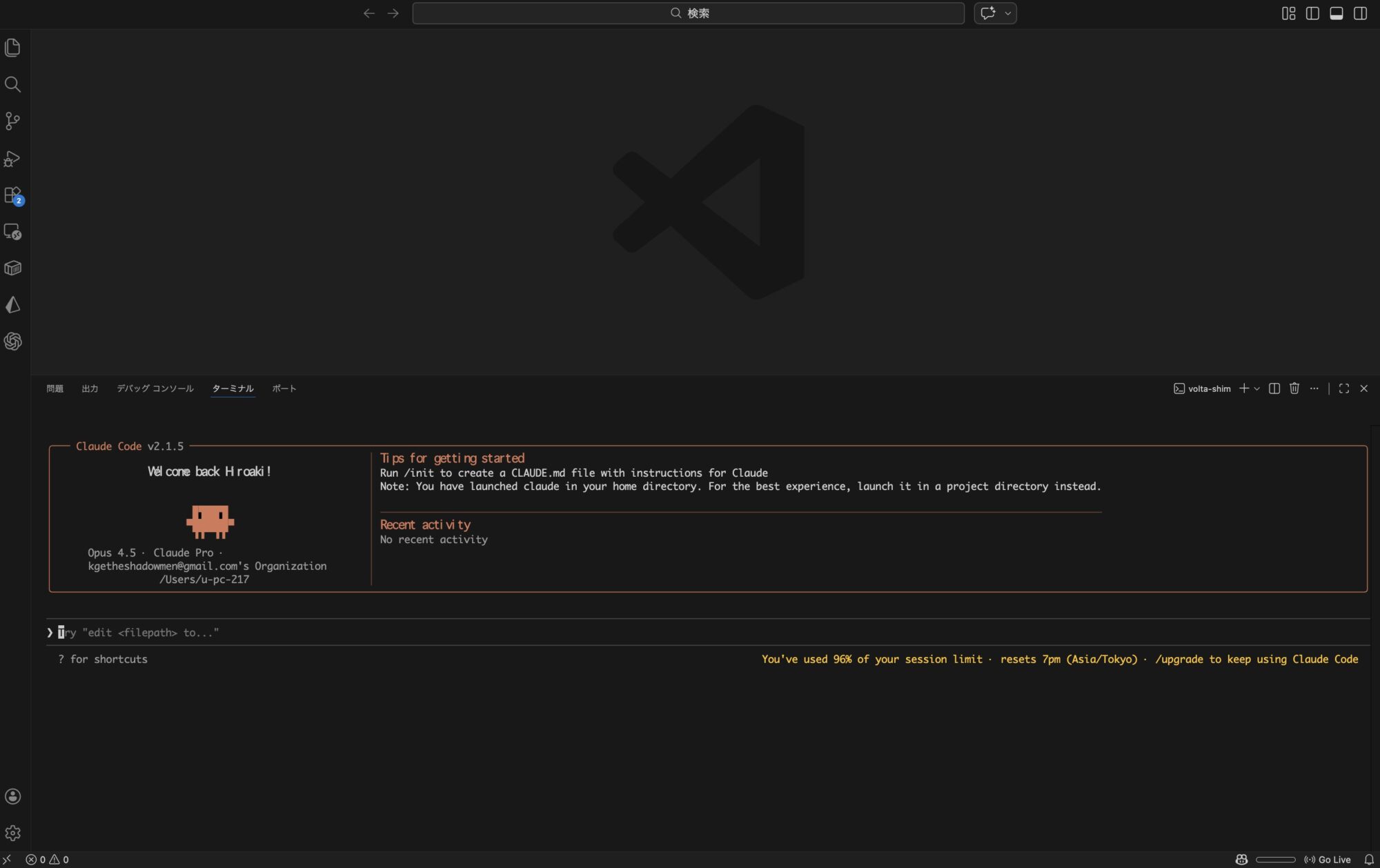
Homebrew / WinGet / Linuxパッケージマネージャー
普段のパッケージ管理に揃えたい場合はこちら。ただしいずれも自動更新されません。
# macOS(Homebrew)
brew install --cask claude-code

# Windows(WinGet)
winget install Anthropic.ClaudeCodeHomebrewには2つのcaskがあります。claude-code は安定チャネルを追跡していて、通常1週間ほど遅れる代わりに大きな不具合のあるリリースを飛ばします。claude-code@latest は出たものをすぐ受け取ります。更新はインストールしたcaskに合わせて brew upgrade claude-code か brew upgrade claude-code@latest を実行します。
Debian / Fedora / RHEL / Alpine 向けには署名付きのapt・dnf・apkリポジトリも用意されています。CIやDockerイメージに焼き込む場合はこちらが向いています。手順は公式ドキュメントの「Linuxパッケージマネージャーでのインストール」を参照してください。
npm経由のインストール
npmでも入れられます。公式ドキュメントでは「高度なインストールオプション」として案内されています。
npm install -g @anthropic-ai/claude-codev2.1.198以降、npmパッケージはNode.js 22以上を要求します。ただし古いNode.jsでもインストールが失敗するわけではなく、EBADENGINE の警告が出るだけでインストールは完了し、claude も動きます。取得されるのはネイティブインストーラーと同じバイナリだからです。
sudo npm install -g は使わないでください。権限の問題とセキュリティリスクにつながると公式が明確に警告しています。権限エラーが出る場合はsudoを付けるのではなく、npmのグローバルディレクトリ側を見直します。
なお、この方法を「非推奨」と説明している情報を見かけますが、公式ドキュメントにdeprecatedの記述はありません。詳しくはnpmインストールとNode.jsの記事にまとめました。
バージョンを指定してインストールする
ネイティブインストーラーはリリースチャネルとバージョン番号を受け付けます。引数なしの場合は latest(最新チャネル)です。
# 安定チャネル
curl -fsSL https://claude.ai/install.sh | bash -s stable

# バージョンを指定
curl -fsSL https://claude.ai/install.sh | bash -s 2.1.89
インストール時に選んだチャネルが、そのまま自動更新のデフォルトになります。
インストールの確認
claude --version2.1.211 (Claude Code) のようにバージョンが返れば成功です。もう少し詳しく見たい場合は診断コマンドを使います。
claude doctorclaude doctor はセッションを開始せずに、インストールの状態・設定ファイルの検証エラー・推奨される修正を読み取り専用で出力します。自動更新が効いているかどうかもここで確認できます。
Windowsでのセットアップ
この節は公式ドキュメントに基づく内容です。筆者はWindowsにClaude Codeを導入した経験がないため、実機での検証はできていません。
WindowsではネイティブWindowsとWSLのどちらでも動きます。プロジェクトの置き場所と必要な機能で選びます。
| 選択肢 | 必要なもの | サンドボックス | 向いている場面 |
|---|---|---|---|
| ネイティブWindows | なし(Git for Windowsは任意) | 非対応 | Windowsネイティブのプロジェクトとツール |
| WSL 2 | WSL 2の有効化 | 対応 | Linuxツールチェーン、サンドボックス化したコマンド実行 |
| WSL 1 | WSL 1の有効化 | 非対応 | WSL 2が使えない場合 |
ネイティブWindowsの場合、PowerShellまたはCMDからインストールコマンドを実行します。管理者として実行する必要はありません。
ここで効いてくるのがGit for Windowsです。入っていればClaude CodeはGit Bashを使ってBashツールを動かします。入っていない場合はPowerShellツールで代替されます。必須ではありませんが、Linux系のコマンドをそのまま投げたいなら入れておいたほうが素直です。Git Bashの場所を認識してくれない場合は設定ファイルでパスを指定します。
{
  "env": {
    "CLAUDE_CODE_GIT_BASH_PATH": "C:\\Program Files\\Git\\bin\\bash.exe"
  }
}
WSLを使う場合は、WSLのターミナルの中でLinux向けのインストールコマンドを実行します。PowerShellやCMDからではなく、WSL内でインストールして起動する点に注意してください。WSLのセットアップではGit for Windowsは不要です。
認証・初期設定
Claude Codeの利用には Pro、Max、Team、Enterprise、またはConsole(API)のアカウントが必要です。無料のclaude.aiプランにはClaude Codeへのアクセスが含まれていません。
インストール後に claude を実行すると、ブラウザが開いてログインを求められます。指示に従って認証すれば完了です。
ANTHROPIC_API_KEY 環境変数が設定されている場合は、ブラウザを開く代わりにそのキーを承認するかどうかを一度だけ聞かれます。
export ANTHROPIC_API_KEY=sk-ant-xxxxxxxxxxxxx永続化する場合は .zshrc や .bashrc に追記します。Console(API)で認証すると、組織内に「Claude Code」という名前のワークスペースが自動で作成され、Claude Codeの利用がそこに集約されます。このワークスペースのAPIキーを作ることはできません。
このほか、Amazon Bedrock、Google CloudのAgent Platform、Microsoft FoundryといったサードパーティのAPIプロバイダー経由でも利用できます。
使用量と制限の考え方
料金プランの金額は変わるため、ここでは金額ではなく制限がどう効くかを整理します。最新の価格は公式の料金ページを確認してください。
制限はローリング5時間+週次のウィンドウで効く
サブスクリプションの使用量は、ローリング5時間のウィンドウと週次のウィンドウでリセットされます。ここで押さえておきたいのは、この枠はすべてのモデルで共有されていることです。「セッション制限に達しました」「週間制限に達しました」と言われた場合、/model でモデルを切り替えても回復しません。
一方で「Opus制限に達しました」「Sonnet制限に達しました」のようにモデル名が入っている場合は別で、そのファミリー外のモデルに切り替えれば作業を続けられます。エラーメッセージの文面で切り分けてください。
何にトークンを使ったかを見る
/usagePro・Max・Team・Enterpriseでは、プラン制限に対して何がカウントされているかの内訳が出ます。スキル、サブエージェント、プラグイン、MCPサーバーごとの比率が見られるので、「MCPサーバーを入れすぎている」といった原因がここで分かります。d と w で過去24時間と過去7日間を切り替えられます。
長時間のセッションで使用量が伸びる理由
数時間開きっぱなしのセッションは、体感よりずっと制限を消費します。主な理由は次の2つです。
- コンテキストが長い:Claude Codeは毎回のリクエストで会話全体を送るため、一日開いたセッションでの一行の質問にも、それまでの会話全体分の使用量がかかります
- キャッシュミス:休止のあとの最初のメッセージはプロンプトキャッシュを外し、コンテキストを丸ごと再処理します。キャッシュの有効期間はサブスクリプションで1時間です
対策はシンプルで、関係ない作業に移るときは /clear で切ることです。あとから戻りたいセッションは /rename で名前を付けておけば /resume で復帰できます。要約して続けたい場合は /compact ですが、大きなコンテキストの圧縮自体が大きなリクエストになるので、続きが要らないなら /clear のほうが安上がりです。
モデル選択も効きます。ほとんどのコーディング作業はSonnetで足りるので、Opusは複雑な設計判断や多段階の推論に絞ると消費を抑えられます。
基本的な使い方と覚えておきたいコマンド
プロジェクトのルートで claude を実行したら、あとは自然言語で指示するだけです。
- 「このプロジェクトの構造を説明して」— コードベース全体の把握
- 「src/utils.js のバグを修正して」— 特定ファイルのデバッグ
- 「認証モジュールのユニットテストを書いて」— テストの自動生成
- 「変更内容をコミットして」— Git操作
スラッシュコマンド
| コマンド | 説明 |
|---|---|
| /clear | 会話をリセットする。関係ない作業に移るときに使う |
| /compact | 会話履歴を要約してコンテキストを節約する |
| /context | いま何がコンテキストを占めているかを確認する |
| /usage | 使用量とプラン制限の内訳を表示する |
| /model | セッション中にモデルを切り替える |
| /rename | セッションに名前を付ける。あとで探しやすくなる |
| /resume | 前回のセッションを再開する |
| /rewind | 会話とコードを前のチェックポイントまで戻す |
| /config | 設定を変更する |
| /doctor | セッション内から環境を診断する |
| /mcp | 設定済みのMCPサーバーを確認・切り替えする |
| /help | ヘルプを表示する |
プランモード
Shift+Tab でプランモードに入ります。コードを書き始める前にコードベースを調べ、やろうとしている方針を提示して承認を求めるモードです。
大きめの変更ほど効きます。方向性が間違っていた場合、実装が終わってから気づくとやり直しのコストがそのまま無駄になりますが、プランモードなら方針の段階で止められます。途中で「違う」と思ったらEscapeで即座に止められますし、/rewind やEscapeのダブルタップでチェックポイントまで戻せます。
CLAUDE.mdによるプロジェクト設定
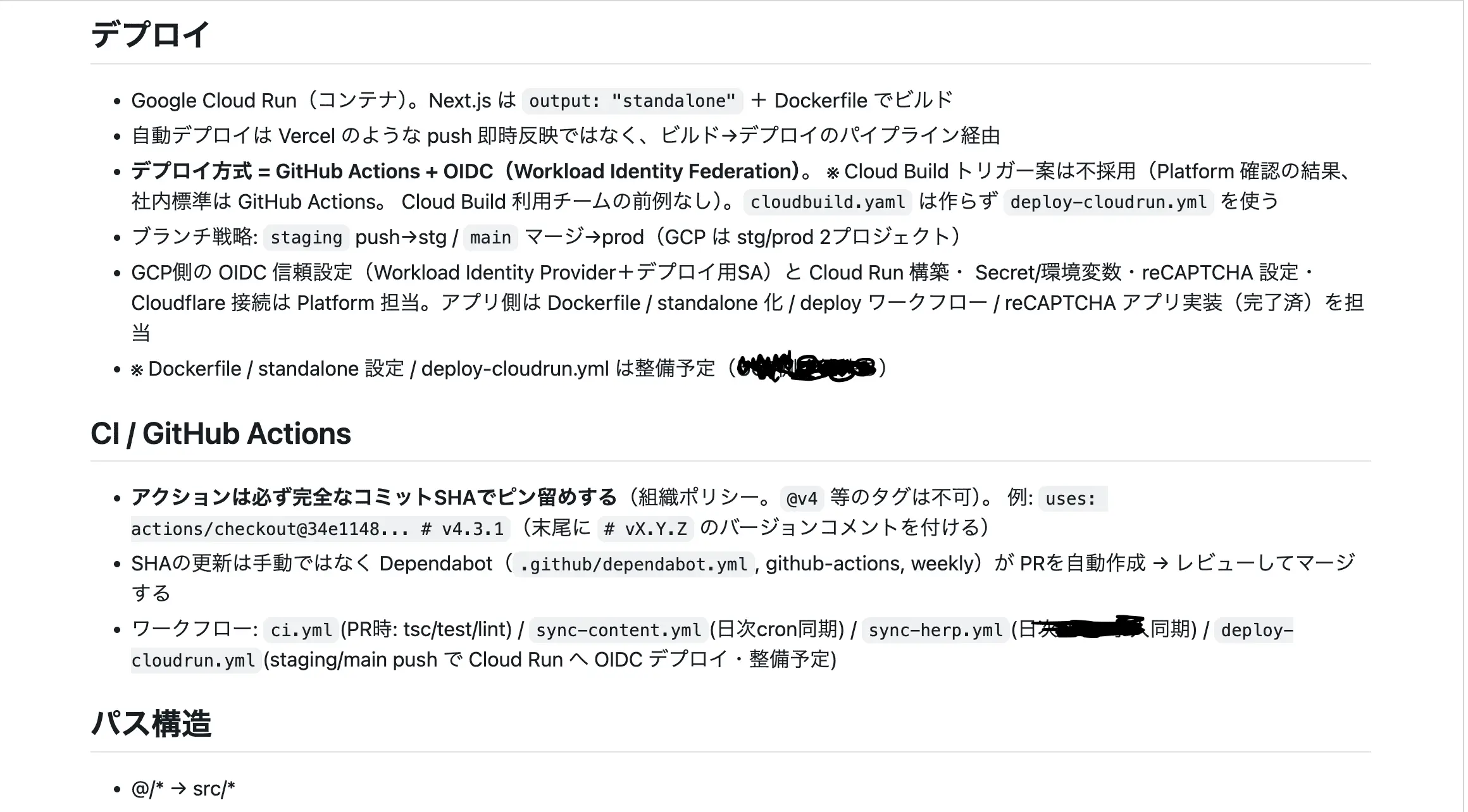
CLAUDE.mdは、プロジェクトのルートに置くMarkdownファイルです。セッション開始時に自動で読み込まれるので、プロジェクト固有のルールをここに書いておくと、毎回同じ説明を繰り返さずに済みます。
書いておくとよい内容
- プロジェクトの概要と目的
- 使っているフレームワーク・ライブラリ
- コーディングスタイルと命名規則
- ビルド・テストのコマンド
- ディレクトリ構成
- よく使うワークフロー
記述例
# プロジェクト概要
Next.js + TypeScript で構築したECサイト

# コーディング規約
- TypeScript の strict モードを使用
- コンポーネントは関数コンポーネントで記述
- テストは Vitest + React Testing Library

# ビルドコマンド
- 開発: npm run dev
- ビルド: npm run build
- テスト: npm run test

# ディレクトリ構成
- src/app/ : ページコンポーネント
- src/components/ : 共通コンポーネント
- src/lib/ : ユーティリティ関数
現場で使っている実物(一部抜粋)
大きくしすぎない
CLAUDE.mdはセッション開始時に丸ごとコンテキストに読み込まれます。つまり、PRレビュー手順やDBマイグレーションの詳細な手順をここに書いておくと、まったく関係ない作業をしているときもその分のトークンを払い続けることになります。
公式は200行以下を目安にすることを推奨しています。特定のワークフロー向けの長い手順はスキルに移すと、呼ばれたときだけ読み込まれる形になります。
コンパクションの挙動をCLAUDE.mdから指定することもできます。
# Compact instructions

When you are using compact, please focus on test output and code changes
IDE連携とデスクトップアプリ
VS Code向けの拡張機能が提供されていて、変更内容をエディタ上でビジュアルdiffとして確認できます。Cursor、Windsurfなどのフォークにも対応しています。マーケットプレイスで「Claude Code」を検索してインストールし、コマンドパレットから起動します。
IntelliJ IDEA、PyCharm、WebStormなどのJetBrains IDEにもプラグインがあります。JetBrains Marketplaceからインストールして再起動すれば使えます。
ターミナルを使わずに済ませたい場合は、デスクトップアプリという選択肢もあります。macOS、Windows、Linux向けに配布されています。
トラブルシューティング
まず claude doctor を実行する
claude doctorインストールの状態、設定ファイルの検証エラー、推奨される修正がまとめて出ます。自動更新が効いているかもここで確認できます。原因の切り分けはここから始めるのが早いです。
インストールに失敗する
- curlが
syntax error near unexpected token '<'や403で失敗する場合は、ネットワーク側で内容が書き換えられている可能性があります。公式のインストールトラブルシューティングにエラー別の対処が載っています - Alpineなどmusl系では
bashとcurlが標準で入っていないため、インストールコマンド自体がnot foundで失敗します。先にapk add bash curl libgcc libstdc++ ripgrepを実行し、設定でUSE_BUILTIN_RIPGREPを0にします - npm版で権限エラーが出る場合、sudoは使わずnpmのグローバルディレクトリ側を見直します
アンインストールしたのに claude が動く
別のインストールが残っているか、古いインストーラーが作ったシェルエイリアスが残っています。claude doctor と、公式の「競合するインストールを確認」の手順で探します。
アップデートしたい
ネイティブインストールは自動更新されますが、すぐ反映したい場合は手動で実行できます。
claude updateHomebrew、WinGet、apt・dnf・apkで入れた場合は自動更新されないため、それぞれのアップグレードコマンドを使います。npm版は npm install -g @anthropic-ai/claude-code@latest です。npm update -g はインストール時のsemver範囲を尊重してしまい最新まで上がらないことがあるので避けます。
設定をリセットする
# ユーザー設定と状態
rm -rf ~/.claude
rm ~/.claude.json

# プロジェクト固有の設定(プロジェクトディレクトリで実行)
rm -rf .claude
rm -f .mcp.json注意:これらを削除すると、許可済みツール、MCPサーバー設定、セッション履歴がすべて失われます。VS Code拡張機能やJetBrainsプラグイン、デスクトップアプリも ~/.claude/ に書き込むため、それらが残っていると次回起動時にディレクトリが再作成されます。
関連記事
- Claude Codeのnpmインストールは非推奨?Node.jsは必要かを公式ドキュメントで整理 — インストール方法の選び方とNode.jsの要否
- Claude Code の –dangerously-skip-permissions とは?危険性と使用禁止にする方法 — 許可の仕組みと、それを切ることのリスク
まとめ
- インストール方法の実質的な違いは自動更新の有無。迷ったらネイティブインストール
- Claude Codeの実行にNode.jsは不要。必要になるのはnpm経由で入れるときだけ
- 無料のclaude.aiプランでは使えない。Pro / Max / Team / Enterprise / Consoleのいずれかが必要
- 制限はローリング5時間+週次のウィンドウ。モデルを切り替えても回復しない
- 使用量を抑える一番効く習慣は、関係ない作業に移るときに
/clearすること - CLAUDE.mdは200行以下を目安に。長い手順はスキルへ逃がす
- 困ったらまず
claude doctor
導入自体は数分で終わります。まずは小さめのプロジェクトで、プランモードを使いながら試してみるのが掴みやすいと思います。
公式ドキュメント:https://code.claude.com/docs/ja/setup