-
Claude Codeの導入方法 完全ガイド【2026年最新版】インストールから初期設定・活用法まで徹底解説

Listen & Subscribe
目次
Claude Codeとは? ─ 基本概要と特徴
Claude Code(クロード コード)は、Anthropic社が開発したAIコーディングアシスタントです。ターミナル上で動作し、自然言語の指示だけでコードの生成·編集·デバッグ·Git操作などを自動的に実行できる「エージェント型」のAI開発ツールとして、2025年2月にリリースされました。
従来のAIコード補完ツール(GitHub Copilotなど)がコードの一部を予測して提案するのに対し、Claude Codeはプロジェクト全体のコンテキストを理解した上で、複数ファイルにまたがる変更を自律的に行えるのが最大の特徴です。
スポンサーリンク
Claude Codeの主な特徴
- ターミナルネイティブ:ローカル環境で動作し、既存の開発ワークフローを変更する必要がない
- エージェント型AI:指示を与えると、計画立案→コード実装→検証までを自律的に実行
- コードベース全体の理解:プロジェクト構造やファイル間の依存関係を把握
- Git操作の自動化:コミット、ブランチ作成、プルリクエストの作成を自然言語で指示可能
- MCP(Model Context Protocol)対応:外部ツールやデータソースとの連携が可能
- マルチプラットフォーム:ターミナル、VS Code、JetBrains、Web、デスクトップアプリに対応
なぜ今Claude Codeが注目されているのか
2025年11月にAnnualized Revenue(年間売上ベース)が10億ドルを突破し、GitHubの公開コミットの約4%がClaude Codeによって生成されているとの報告もあります。2026年に入り、Claude Opus 4.6の100万トークンコンテキストウィンドウや、マルチエージェント機能「Agent Teams」の追加により、さらに注目度が高まっています。
Claude Codeを導入するメリット
開発効率の大幅な向上
Claude Codeは、ルーティン的な開発タスク(テスト作成、リントエラーの修正、マージコンフリクトの解消、依存関係の更新など)を自動化します。自然言語で「この関数のユニットテストを書いて」と指示するだけで、テストコードが生成されます。
コードベース全体を理解した提案
プロジェクトのファイル構造やコード間の依存関係を把握した上でコード変更を行うため、単なるスニペット補完よりも正確で一貫性のある提案が可能です。
学習コストの低さ
特別なプラグインや設定ファイルを覚える必要がなく、普段のターミナルで自然言語のプロンプトを入力するだけで利用できます。既存の開発環境をそのまま使えるため、導入のハードルが非常に低いのが特徴です。
セキュリティとプライバシー
Claude Codeはローカルのターミナルで動作し、コードをリモートサーバーにインデックスする必要がありません。ファイルの変更やコマンドの実行前には許可を求めるため、意図しない操作を防ぐことができます。
動作環境·システム要件
Claude Codeをインストールする前に、以下のシステム要件を確認してください。
項目 要件 OS macOS 10.15以上 / Ubuntu 20.04以上・Debian 10以上 / Windows 10以上 メモリ 4GB以上のRAM ソフトウェア Node.js 18以上(npm版のみ必要。ネイティブインストールでは不要) ネットワーク インターネット接続必須(認証とAI処理に必要) シェル Bash、Zsh、またはFish推奨 Windows追加要件 WSL 1/2 または Git for Windows(Git Bash)が必要 💡 ポイント
2026年現在、ネイティブインストーラーが推奨されており、Node.jsのインストールは不要です。従来のnpm経由のインストールは非推奨となっています。
Claude Codeのインストール方法【OS別】
Claude Codeのインストール方法は大きく分けて「ネイティブインストール(推奨)」と「npm経由のインストール(レガシー)」の2つがあります。ここではAnthropicが推奨するネイティブインストールを中心に解説します。
macOSでのインストール
方法A:Homebrewを使う場合(推奨)
macOSユーザーで、すでにHomebrewを利用している場合はこちらが最も簡単です。
brew install --cask claude-code方法B:curlコマンドを使う場合
Homebrewを使わない場合は、以下のワンライナーでインストールできます。
curl -fsSL https://claude.ai/install.sh | bashインストール完了後、プロジェクトディレクトリに移動してClaude Codeを起動します。
cd your-projectclaude
Linuxでのインストール
Linux(Ubuntu / Debian系)では、以下のcurlコマンドでインストールします。
curl -fsSL https://claude.ai/install.sh | bashAlpine Linuxなどmusl系ディストリビューションの場合は、追加で libgcc、libstdc++、ripgrep のインストールが必要です。
Windowsでのインストール
Windows環境では2つの方法があります。
方法A:PowerShellを使う場合(推奨)
irm https://claude.ai/install.ps1 | iex方法B:コマンドプロンプト(CMD)を使う場合
curl -fsSL https://claude.ai/install.cmd -o install.cmd && install.cmd && del install.cmd⚠️ Windowsの注意点
Windows環境ではWSL(Windows Subsystem for Linux)またはGit for Windows(Git Bash)が必要です。WSL 2がサンドボックス機能をサポートしており推奨されます。Git Bashを使う場合は、Git for Windows(git-scm.com)を先にインストールしてください。
特定バージョンのインストール
安定版(stable)以外に、最新版(latest)や特定バージョンを指定してインストールすることも可能です。
# 最新版をインストール
curl -fsSL https://claude.ai/install.sh | bash -s latest# 特定バージョンを指定
curl -fsSL https://claude.ai/install.sh | bash -s 1.0.58npm経由のインストール(レガシー·非推奨)
ネイティブインストーラーが利用できない環境では、npm経由でインストールすることも可能です。ただし、Node.js 18以上が必要で、Anthropicは現在この方法を非推奨としています。
npm install -g @anthropic-ai/claude-code⚠️ 重要
sudo npm install -g は絶対に使用しないでください。パーミッションの問題やセキュリティリスクを引き起こす可能性があります。
認証·初期設定の手順
Claude Codeをインストールしたら、認証設定を行います。利用する認証方法に応じて手順が異なります。
Claude Console(API)で認証する場合
- ターミナルで claudeを実行
- OAuth認証画面がブラウザで開く
- Claude Console(console.anthropic.com)でログインし認証を完了
- 「Claude Code」ワークスペースが自動作成される
APIキーを環境変数で直接設定することも可能です。
export ANTHROPIC_API_KEY=sk-ant-xxxxxxxxxxxxx永続化するには、シェルプロファイル(.bashrc、.zshrc など)に追記してください。
Claude Pro / Maxプランで認証する場合
Claude ProまたはMaxのサブスクリプションを持っている場合は、claude.aiアカウントでログインするだけで利用可能です。初回起動時にサブスクリプションタイプを選択するプロンプトが表示されます。
💡 コスト面のヒント
Anthropic APIは従量課金制で、頻繁に使用すると高額になる可能性があります。Claude Codeを日常的に使うなら、固定月額のClaude Maxサブスクリプションの方が経済的です。
インストールの確認
認証完了後、以下のコマンドでインストール状態を確認しましょう。
claude --version # バージョン確認claude doctor # 環境チェック(インストールタイプ·バージョン·設定の診断)Claude Codeの料金プラン比較
Claude Codeは複数の料金プランで利用可能です。以下に主要なプランを比較します(2026年2月時点)。
プラン 月額料金 Claude Code利用 Pro $20 含まれる。小規模コードベースでの短時間利用向け。Sonnet 4.5 / Opus 4.6対応 Max 5x $100 含まれる。大規模コードベースでの日常利用に最適 Max 20x $200 含まれる。パワーユーザー向けの最大容量プラン Team $25〜/席 含まれる。5〜75人のチーム向け。セルフサーブ管理 Enterprise 要問合せ 含まれる。高度なセキュリティ・データ管理・ユーザー管理 API(従量課金) 使用量次第 開発者数無制限。APIの標準料金で課金 基本的な使い方と便利なコマンド
Claude Codeの起動と基本操作
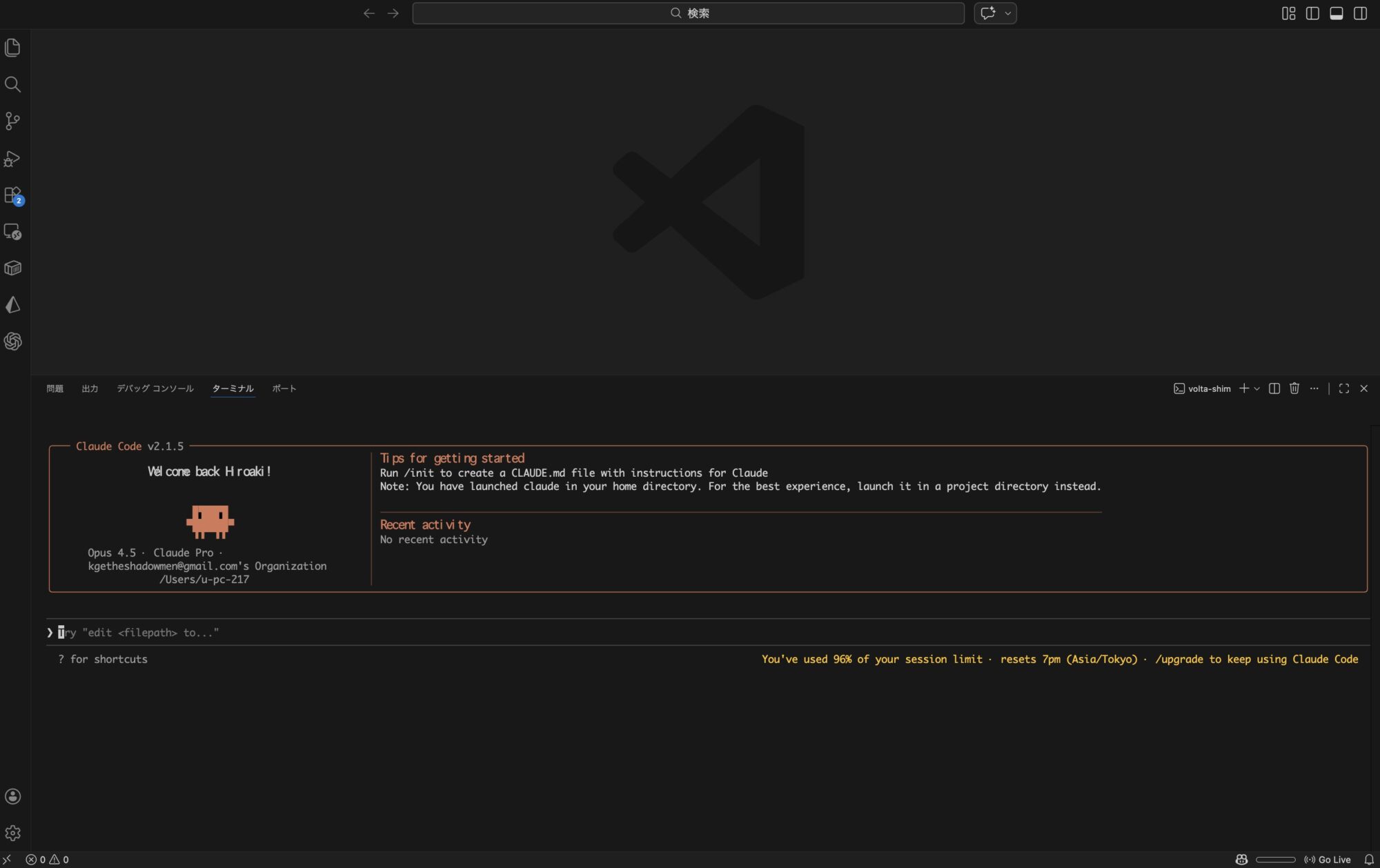
プロジェクトのルートディレクトリに移動して claude コマンドを実行するだけで利用開始できます。
cd my-projectclaude起動後は、自然言語で指示を入力します。例えば以下のような使い方が可能です。
- 「このプロジェクトの構造を説明して」─ コードベース全体の概要把握
- 「src/utils.js のバグを修正して」─ 特定ファイルのデバッグ
- 「認証モジュールのユニットテストを書いて」─ テスト自動生成
- 「変更内容をコミットして」─ Git操作の自動化
- 「READMEを更新して」─ ドキュメント作成·更新
便利なスラッシュコマンド
コマンド 説明 /help ヘルプを表示 /doctor 環境診断(設定やインストール状態のチェック) /status 現在のモデルやセッション状態を確認 /bug バグを報告 /resume 前回のセッションを再開 /compact 会話履歴を要約してコンテキストを節約 Plan Mode(プランモード)
Claude Codeには「プランモード」があり、コードを変更する前にまず計画を立てて提示してくれます。大規模な変更を行う前に全体像を把握したい場合に非常に有用です。自然言語で「まず計画を立てて」と指示するか、プランモードに切り替えることで利用できます。
IDE連携(VS Code·JetBrains)
VS Code連携
Claude CodeはVS Code用の拡張機能を提供しており、ターミナルの操作結果をエディタ上でビジュアルdiffとして確認できます。VS Code、Cursor、Windsurfなどのフォーク版にも対応しています。
- VS Codeの拡張機能マーケットプレイスで「Claude Code」を検索してインストール
- インストール後、コマンドパレットからClaude Codeを起動
- ターミナルと同様に自然言語で指示を入力
JetBrains連携
IntelliJ IDEA、PyCharm、WebStormなどのJetBrains IDEにもプラグインが提供されています。JetBrains Marketplaceから「Claude Code」プラグインをインストールし、IDEを再起動するだけで利用可能です。
CLAUDE.mdによるプロジェクト設定
CLAUDE.mdは、プロジェクトのルートディレクトリに配置するMarkdownファイルで、Claude Codeがセッション開始時に自動的に読み込みます。プロジェクト固有のルールやコーディング規約を記載しておくことで、一貫性のあるコード生成が可能になります。
CLAUDE.mdに書くべき内容
- プロジェクトの概要と目的
- 使用しているフレームワーク·ライブラリ
- コーディングスタイルと命名規則
- ビルド·テストコマンド
- ディレクトリ構成の説明
- よく使うコマンドやワークフロー
CLAUDE.mdの記述例
# プロジェクト概要
Next.js 14 + TypeScriptで構築されたECサイト
# コーディング規約
– TypeScriptのstrictモードを使用
– コンポーネントは関数コンポーネントで記述
– テストはVitest + React Testing Library
# ビルドコマンド
– 開発: npm run dev
– ビルド: npm run build
– テスト: npm run test
# ディレクトリ構成
– src/app/ : ページコンポーネント
– src/components/ : 共通コンポーネント
– src/lib/ : ユーティリティ関数
トラブルシューティング
インストールや使用中に問題が発生した場合の対処法をまとめます。
インストールに失敗する場合
- claude doctor コマンドを実行して、環境の診断結果を確認する
- Windowsの場合、Git for Windows(Git Bash)がインストールされているか確認する
- npm版を使用している場合は、Node.js 18以上がインストールされているか確認する
- パーミッションエラーが出る場合、sudo は使わず、npmのグローバルディレクトリを変更する
認証エラーの場合
- APIキーが正しく設定されているか確認(echo $ANTHROPIC_API_KEY で確認可能)
- Claude Console(console.anthropic.com)でAPIキーが有効か確認
- Pro/Maxプランの場合、サブスクリプションが有効であることを確認
設定のリセット
設定に問題がある場合は、以下のファイル·ディレクトリを削除してリセットできます。
# macOS / Linux / WSL
rm -rf ~/.clauderm ~/.claude.json# プロジェクト固有の設定
rm -rf .clauderm -f .mcp.json⚠️ 注意
設定ファイルを削除すると、許可済みツール、MCPサーバー設定、セッション履歴がすべて失われます。必要に応じてバックアップを取ってください。
アップデート方法
ネイティブインストール版は自動アップデート機能を備えています。手動でアップデートする場合は以下のコマンドを使用します。
claude update # ネイティブインストール版brew upgrade claude-code # Homebrew版まとめ
Claude Codeは、2026年現在最も注目されているAIコーディングアシスタントの1つです。本記事のポイントをまとめます。
- ネイティブインストーラーを使えば、Node.js不要でmacOS·Linux·Windowsに簡単導入可能
- OAuth認証またはAPIキーで認証し、すぐにターミナルから利用開始できる
- 自然言語でコード生成·デバッグ·Git操作·テスト作成などを指示可能
- VS Code·JetBrains·Web·デスクトップアプリなど多様な環境に対応
- CLAUDE.mdファイルでプロジェクト固有のルールを設定し、一貫したコード生成を実現
- claude doctor コマンドで環境の問題を簡単に診断できる
Claude Codeの導入は数分で完了します。まずはネイティブインストーラーでインストールし、小さなプロジェクトで試してみることをおすすめします。